Interoperabilidad Revit - Infraworks
Por Carlos Uzcategui
Interoperabilidad Revit - Infraworks
La interoperabilidad entre Autodesk Revit e InfraWorks es esencial para proyectos BIM exitosos, permitiendo un flujo de trabajo continuo desde el diseño conceptual georreferenciado hasta el modelado detallado.
Aunque existen desafíos técnicos, como la gestión de sistemas de coordenadas y la pérdida de datos, el uso de herramientas como Autodesk Docs, complementos específicos y formatos de archivo adecuados permite superar estos obstáculos.
Flujos de Trabajo
Métodos para transferir modelos bidireccionalmente
Herramientas
Autodesk Docs y complementos especializados
Desafíos
Soluciones para problemas comunes
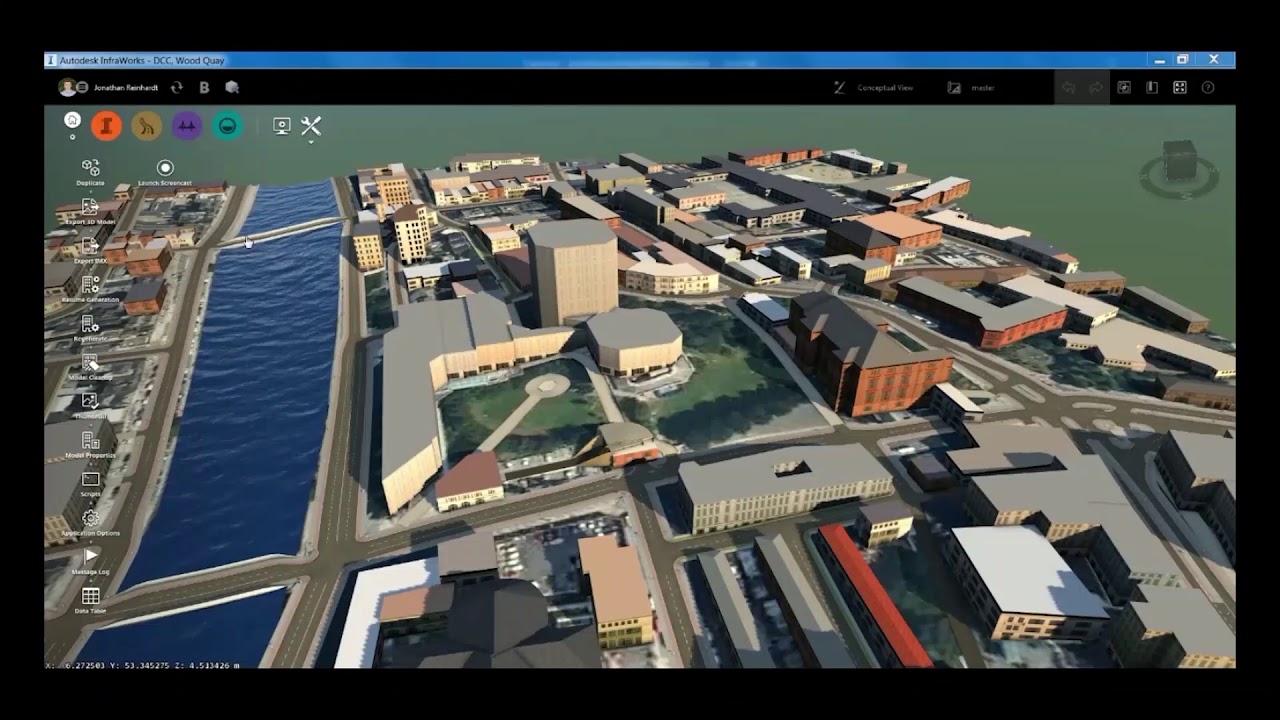
1. Flujos de Trabajo Específicos
La interoperabilidad entre Autodesk Revit e InfraWorks es un pilar fundamental para el éxito de los proyectos de infraestructura y arquitectura que adoptan la metodología BIM. La capacidad de transferir modelos y datos entre estos dos entornos especializados permite a los equipos de diseño trabajar de manera más colaborativa y eficiente.
Flujo de Trabajo Principal: De InfraWorks a Revit
El flujo de trabajo más común consiste en iniciar el proyecto en InfraWorks, aprovechando su capacidad para crear un modelo conceptual del entorno y las infraestructuras propuestas, para luego transferir esta información a Revit para su desarrollo y documentación detallada.
Método 1: Exportación Directa a Revit (.RVT)
Uno de los métodos más directos y eficientes para transferir un modelo desde InfraWorks a Revit es a través de la función "Exportar a Revit" o la exportación directa al formato .RVT. Este flujo de trabajo es particularmente útil cuando se desea mantener una conexión fluida entre el modelo conceptual y su desarrollo detallado.
Nota: Esta funcionalidad está a menudo integrada con Autodesk Docs, facilitando una colaboración en la nube sin fisuras.
Método 2: Exportación mediante FBX
El formato FBX (Filmbox) es una opción versátil y ampliamente utilizada para el intercambio de geometría 3D entre InfraWorks y Revit. Aunque FBX no es un formato nativo de BIM y no preserva la mayoría de los atributos paramétricos, su principal ventaja radica en su capacidad para transferir geometrías complejas de manera eficiente.
Proceso de exportación paso a paso:
- Preparar el modelo en InfraWorks, asegurando que la vista contenga únicamente los elementos necesarios
- Acceder a Compartir > Exportar a FBX en la cinta de herramientas
- Seleccionar el alcance de la exportación y definir la unidad de medida (se recomiendan metros)
- Especificar la ubicación y nombre del archivo de destino
Método 3: Exportación mediante IMX para Estructuras Civiles
Para proyectos que involucran estructuras civiles complejas como puentes, túneles o pasos a desnivel, Autodesk proporciona un flujo de trabajo más especializado que utiliza el formato IMX. Este método está diseñado para preservar una mayor cantidad de información paramétrica y de atributos de las estructuras civiles.
Requisitos previos:
- Tener instalado el complemento "Autodesk Revit InfraWorks Updater"
- Utilizar un sistema de coordenadas proyectado (UTM o sistema de plano estatal)
- Acceder a la opción de publicación haciendo clic derecho sobre la estructura
Flujo de Trabajo Inverso: De Revit a InfraWorks
El flujo de trabajo inverso, que consiste en importar modelos de Revit en InfraWorks, es igualmente importante para lograr una colaboración efectiva entre disciplinas. Este proceso permite a los ingenieros civiles y planificadores de InfraWorks contextualizar sus diseños de infraestructura con modelos arquitectónicos detallados.
Importación de Modelos de Revit en InfraWorks
La importación de modelos de Revit en InfraWorks se puede realizar de varias maneras, siendo la más directa la importación del archivo nativo de Revit (.RVT). Sin embargo, para que este proceso sea exitoso, es crucial prestar atención a la configuración del modelo en Revit.
Importante: Uno de los desafíos más comunes es la correcta alineación del modelo de Revit con el sistema de coordenadas de InfraWorks. Es esencial configurar correctamente el Punto Base del Proyecto y el Punto de Levantamiento en Revit.
Uso de Autodesk Docs para Sincronización Bidireccional
Para proyectos que requieren una colaboración continua y en tiempo real entre equipos de arquitectura e infraestructura, el uso de Autodesk Docs como plataforma central de colaboración ofrece una solución más robusta y eficiente.
Ventaja clave: Los modelos se almacenan centralizados y están disponibles para todos los miembros del equipo. Cualquier cambio realizado en el modelo de origen se sincronizará automáticamente con la copia en la nube.
2. Intercambio de Datos: Geometría, Atributos y Coordenadas
El núcleo de la interoperabilidad entre Revit e InfraWorks reside en la capacidad de intercambiar datos de manera precisa y eficiente. Este intercambio abarca tres aspectos fundamentales: la geometría, los atributos y las coordenadas.
2.1. Intercambio de Geometría
El intercambio de geometría es el aspecto más visible y fundamental de la interoperabilidad. Se refiere a la transferencia de la forma 3D de los elementos del modelo, desde terrenos y carreteras hasta edificios y estructuras.
| Formato | Ventajas | Desventajas | Caso de Uso Principal |
|---|---|---|---|
| .RVT |
| Ajustes manuales para geometrías complejas | Modelo conceptual a detallado |
| FBX |
|
| Visualización y coordinación |
| IMX |
|
| Proyectos de infraestructura |
| DWG |
|
| Intercambio 2D y datos via Civil 3D |
Niveles de Detalle (LOD) en la Transferencia
El nivel de detalle (LOD) es un concepto fundamental en BIM que define el grado de desarrollo y la precisión de un modelo en diferentes etapas del proyecto. Durante la transferencia de modelos entre InfraWorks y Revit, es crucial gestionar adecuadamente el LOD para optimizar el rendimiento.
2.2. Intercambio de Atributos y Metadatos
Más allá de la geometría, la verdadera riqueza de un modelo BIM reside en la información asociada a cada elemento, conocida como atributos o metadatos. Esta información puede incluir propiedades materiales, datos de costos, especificaciones técnicas, información de mantenimiento y mucho más.
Transferencia de Información Paramétrica
El formato IMX es el más eficaz para este propósito, ya que está diseñado específicamente para mantener la parametrización de las estructuras civiles. Al importar un archivo IMX en Revit, los elementos de puente o túnel se convierten en familias de Revit con parámetros editables.
Limitaciones en la Transferencia
A pesite de los avances, la transferencia perfecta de todos los atributos sigue siendo un desafío. Los dos softwares utilizan diferentes esquemas de datos y estructuras de objetos, lo que puede dar lugar a la pérdida o la incorrecta interpretación de ciertos atributos.
2.3. Gestión de Sistemas de Coordenadas
La gestión adecuada de los sistemas de coordenadas es, posiblemente, el aspecto más crítico y, a menudo, el más problemático en la interoperabilidad entre InfraWorks y Revit. Un malentendido o una mala configuración de las coordenadas puede llevar a la desalineación de los modelos, errores de posicionamiento y una coordinación deficiente.
Sistemas Proyectados
Es fundamental seleccionar un sistema de coordenadas proyectado adecuado (UTM) en lugar de un sistema geográfico como LL84.
Puntos de Referencia
En Revit, la correcta configuración del Punto Base del Proyecto y el Punto de Levantamiento es esencial para una interoperabilidad exitosa.
Configuración
En InfraWorks, el sistema de coordenadas se realiza al crear el modelo y no puede modificarse posteriormente, por lo que es una decisión crítica.
3. Herramientas y Métodos para Lograr la Interoperabilidad
3.1. Autodesk Docs como Plataforma Central de Colaboración
Autodesk Docs, como parte de la plataforma Autodesk Construction Cloud, se ha convertido en una herramienta indispensable para la colaboración en proyectos BIM. Su función va más allá de ser un simple repositorio de archivos; actúa como un Entorno Común de Datos (CDE) que centraliza toda la información del proyecto.
Control de Versiones
- Registro completo de cambios
- Capacidad de revertir versiones
- Eliminación de archivos desactualizados
Sincronización en la Nube
- Vinculación directa desde la nube
- "Única fuente de verdad"
- Acceso desde cualquier ubicación
3.2. Complementos y Add-ins de Autodesk
Para mejorar aún más la interoperabilidad, Autodesk ofrece una serie de complementos y add-ins que se integran directamente en InfraWorks y Revit, proporcionando funcionalidades específicas para el intercambio de datos.
"Import Civil Structures" para Revit
Este add-in permite a los usuarios de Revit importar modelos de puentes y túneles creados en InfraWorks de manera directa y eficiente. Los elementos se convierten en familias de Revit con parámetros editables.
"Publish Civil Structures" desde InfraWorks
Esta herramienta permite a los usuarios enviar el modelo directamente a Revit a través de Autodesk Docs, generando un archivo IMX que contiene toda la información geométrica y paramétrica de la estructura.
3.3. Formatos de Archivo Intermedios
Formato FBX
Ventajas: Preserva jerarquía de objetos, materiales y transformaciones. Ideal para geometrías complejas.
Desventajas: No preserva información paramétrica. Requiere software intermedio para importación en Revit.
Formato IMX
Ventajas: Diseñado específicamente para preservar la inteligencia paramétrica de estructuras civiles.
Desventajas: Uso limitado a flujos de trabajo de estructuras civiles. Requiere complementos específicos.
Formato IFC
Ventajas: Estándar abierto, neutral, no depende de un proveedor específico. Facilita colaboración abierta.
Desventajas: Soporte limitado en InfraWorks y Revit. Puede haber pérdida de atributos específicos.
4. Desafíos Comunes y Cómo Superarlos
A pesar de las mejoras constantes en las herramientas de interoperabilidad, los usuarios de Revit e InfraWorks aún enfrentan una serie de desafíos comunes que pueden afectar la eficiencia y la precisión del flujo de trabajo.
4.1. Desalineación de Coordenadas y Posicionamiento Incorrecto
El problema más persistente y crítico en la interoperabilidad entre Revit e InfraWorks es la desalineación de coordenadas, que resulta en modelos importados en la ubicación incorrecta, con una escala errónea o una rotación inesperada.
Causas del Problema
Solución Implementada
- Configuración manual de coordenadas en InfraWorks
- Uso de sistemas de coordenadas proyectados
- Mantener modelos cerca del origen (0,0,0)
Procedimiento de Configuración Manual
- Identificar el origen interno en Revit y anotar coordenadas X, Y, Z
- Acceder a "Configuración" del modelo en InfraWorks
- En "Ubicación geográfica", seleccionar el sistema de coordenadas
- Introducir valores X, Y, Z del origen de Revit
- Calcular rotación Z:
360° - (ángulo al norte real de Revit)
4.2. Problemas de Visualización y Importación
Más allá de los problemas de coordenadas, los usuarios enfrentan desafíos relacionados con la visualización y la importación de los modelos, como la importación de vistas parciales o dificultades con modelos compartidos en la nube.
Importación de Vistas 3D Recortadas
Un problema reportado es que solo se importa una vista 3D recortada en lugar del modelo completo, incluso cuando se ha creado una vista específica "navis".
Solución: Revisar configuración de publicación en Revit, eliminar vistas no deseadas, asegurar que la vista deseada esté activa y guardada.
Dificultades con Modelos Compartidos en la Nube
Problemas al intentar colocar modelos de Revit que son compartidos en la nube (worksharing cloud models) en InfraWorks, mostrando signos de "Problemas" en los orígenes de datos.
Solución: Verificar permisos de acceso, comprobar publicación correcta en la nube, descargar copia local como alternativa si los problemas persisten.
4.3. Pérdida de Datos y Limitaciones
Uno de los desafíos más significativos en cualquier flujo de trabajo de interoperabilidad es la pérdida de información durante la transferencia de datos entre aplicaciones. Este problema es particularmente agudo debido a las diferencias en las estructuras de datos subyacentes.
No Importación de Archivos Vinculados
Al importar un modelo de Revit en InfraWorks, no se importan los archivos vinculados ni las texturas personalizadas aplicadas a los elementos.
Solución: "Unir" o "vincular y desvincular" todos los modelos referenciados en un único archivo de Revit antes de la exportación.
Errores de Conversión en Geometrías Complejas
La conversión incorrecta de geometrías complejas, especialmente formas orgánicas, puede resultar en errores geométricos o pérdida de detalle.
Solución: Simplificar geometría en la aplicación de origen, usar formatos con mejor soporte para geometrías complejas, realizar limpieza manual si es necesario.
5. Casos de Uso en Proyectos Reales
La interoperabilidad entre Revit e InfraWorks no es solo una teoría; es una práctica fundamental en proyectos de infraestructura y arquitectura de todo el mundo. La capacidad de integrar diseños detallados en un contexto geoespacial realista ha demostrado ser invaluable para la toma de decisiones, la detección de conflictos y la comunicación con las partes interesadas.
Caso de Estudio: Proyecto de Puente de Alta Velocidad (2024)

Puente para línea de tren de alta velocidad en entorno montañoso europeo
En un proyecto reciente de un puente para una línea de tren de alta velocidad en Europa, la interoperabilidad entre InfraWorks, Inventor y Revit fue crucial para el éxito del diseño y la construcción. El proyecto requería un puente de gran luz libre con una geometría compleja que se adaptara a un terreno montañoso y a una serie de restricciones ambientales.
Flujo de Trabajo Aplicado
Flujo de trabajo BIM para el proyecto de puente de alta velocidad
Desafíos Encontrados
- Coordinación de sistemas de coordenadas entre tres aplicaciones
- Transferencia de geometría compleja desde Inventor a Revit
- Gestión de archivos vinculados en Revit al importar a InfraWorks
Soluciones Implementadas
- Establecer sistema de coordenadas proyectado común desde el inicio
- Uso de formato DWG como intermediario con limpieza manual
- "Unir" todos los modelos referenciados en un único archivo
Resultados y Beneficios del Uso de la Interoperabilidad BIM
Reducción del 20% en tiempo de diseño
Eliminación de recreación manual y detección temprana de conflictos
Mejora en comunicación
Visualización realista facilitó aprobación del diseño
Cuantificación precisa
Planificación de construcción más eficiente
6. Ejercicios Prácticos Paso a Paso
Para dominar la interoperabilidad entre Revit e InfraWorks, es esencial poner en práctica los conceptos y flujos de trabajo teóricos. A continuación, se presentan una serie de ejercicios prácticos paso a paso que cubren los escenarios más comunes de intercambio de datos.
Ejercicio 1: Exportar un Modelo de InfraWorks a Revit usando FBX
Este ejercicio guía al usuario a través del proceso de exportar un modelo conceptual de InfraWorks a Revit utilizando el formato FBX. Este método es ideal para transferir geometría de referencia, como terreno o edificaciones circundantes, para su uso en el diseño arquitectónico.
Preparación del Modelo en InfraWorks
- Abra su proyecto de InfraWorks
- En el panel de visualización, asegúrese de que solo estén activas las capas que desea exportar (por ejemplo, "Terreno" y "Edificios")
- Navegue hasta la vista que desea exportar y ajuste el nivel de detalle según sea necesario
- Guarde el proyecto
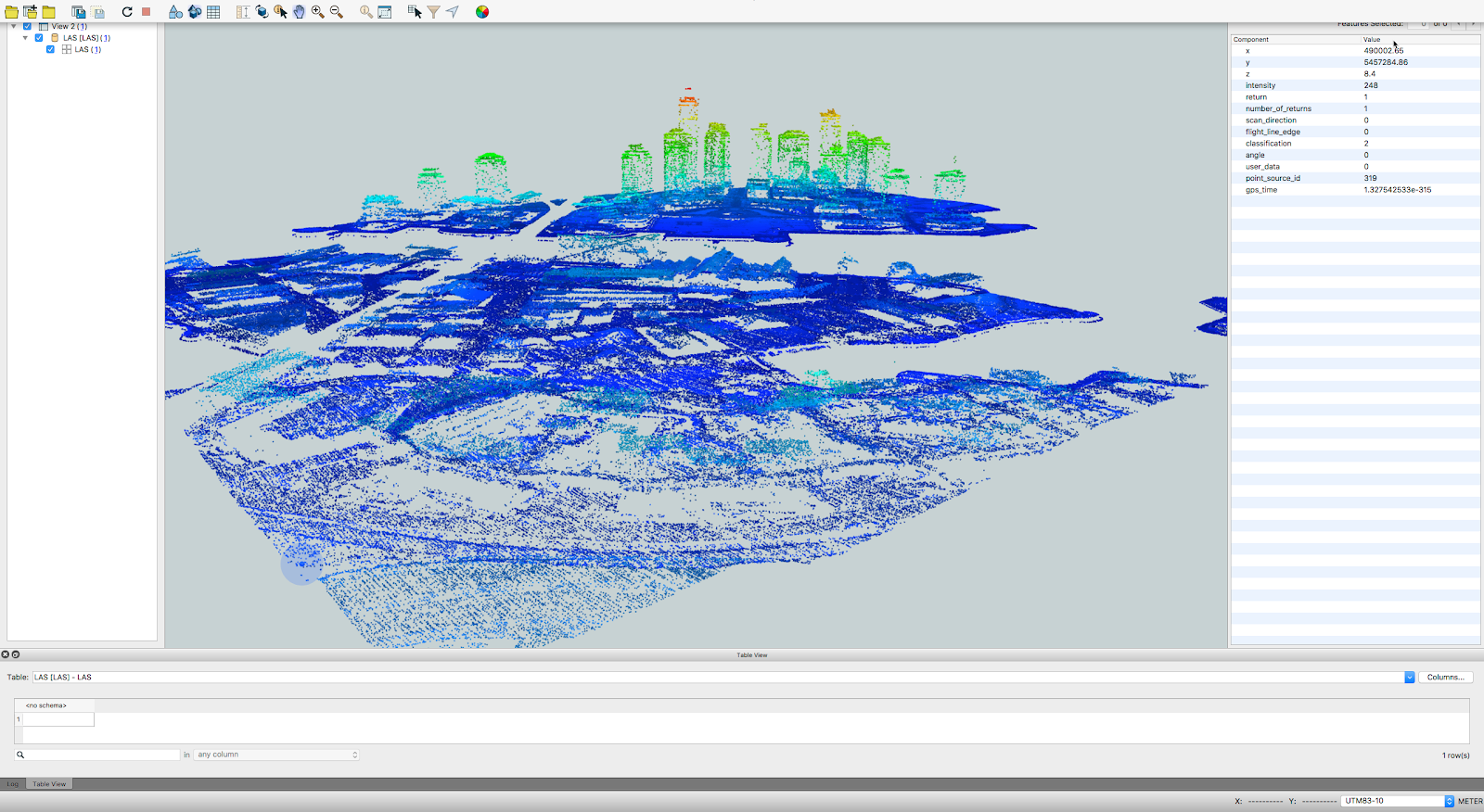
Configuración de la Exportación FBX
- Vaya a la cinta de opciones "Presentar/Compartir" y haga clic en "Exportar modelo 3D (FBX)"
- En el cuadro de diálogo de exportación, seleccione el alcance deseado (por ejemplo, "Archivo único")
- En la sección "Desplazamiento", establezca los valores de X, Y, Z a 0 y el "Origen" a "Usuario definido"
- Seleccione la unidad de medida (se recomienda "Metros")
- Especifique la ubicación y el nombre del archivo de destino y haga clic en "Exportar"
Consejo: Establecer el desplazamiento en 0 es crucial para una correcta alineación en Revit. Esto asegura que el origen del modelo se mantenga consistente entre ambas aplicaciones.
Importación y Verificación en Revit
- Abra su proyecto de Revit
- Vaya a la cinta de opciones "Insertar" y haga clic en "Importar CAD"
- En el cuadro de diálogo de importación, seleccione el archivo FBX que acaba de exportar
- Asegúrese de que la unidad de importación coincida con la de exportación (Metros)
- En "Posicionamiento", seleccione "Origen a origen"
- Haga clic en "Abrir" para importar el modelo
- Verifique la posición y la escala del modelo importado en una vista 3D
Ejercicio 2: Importar un Modelo de Revit a InfraWorks con Alineación Correcta
Este ejercicio cubre el proceso de importar un modelo de Revit a InfraWorks, con un enfoque especial en la correcta alineación de coordenadas para evitar problemas de posicionamiento.
Configuración del Sistema de Coordenadas en Revit
- Abra su proyecto de Revit
- Active la visibilidad de los puntos de emplazamiento (Vista > Visibilidad/Gráficos)
- Utilice la herramienta "Cota de coordenadas de punto" para anotar las coordenadas (X, Y, Z) del Origen interno
- Anote también el ángulo al norte verdadero del Punto base del proyecto
- Guarde el proyecto
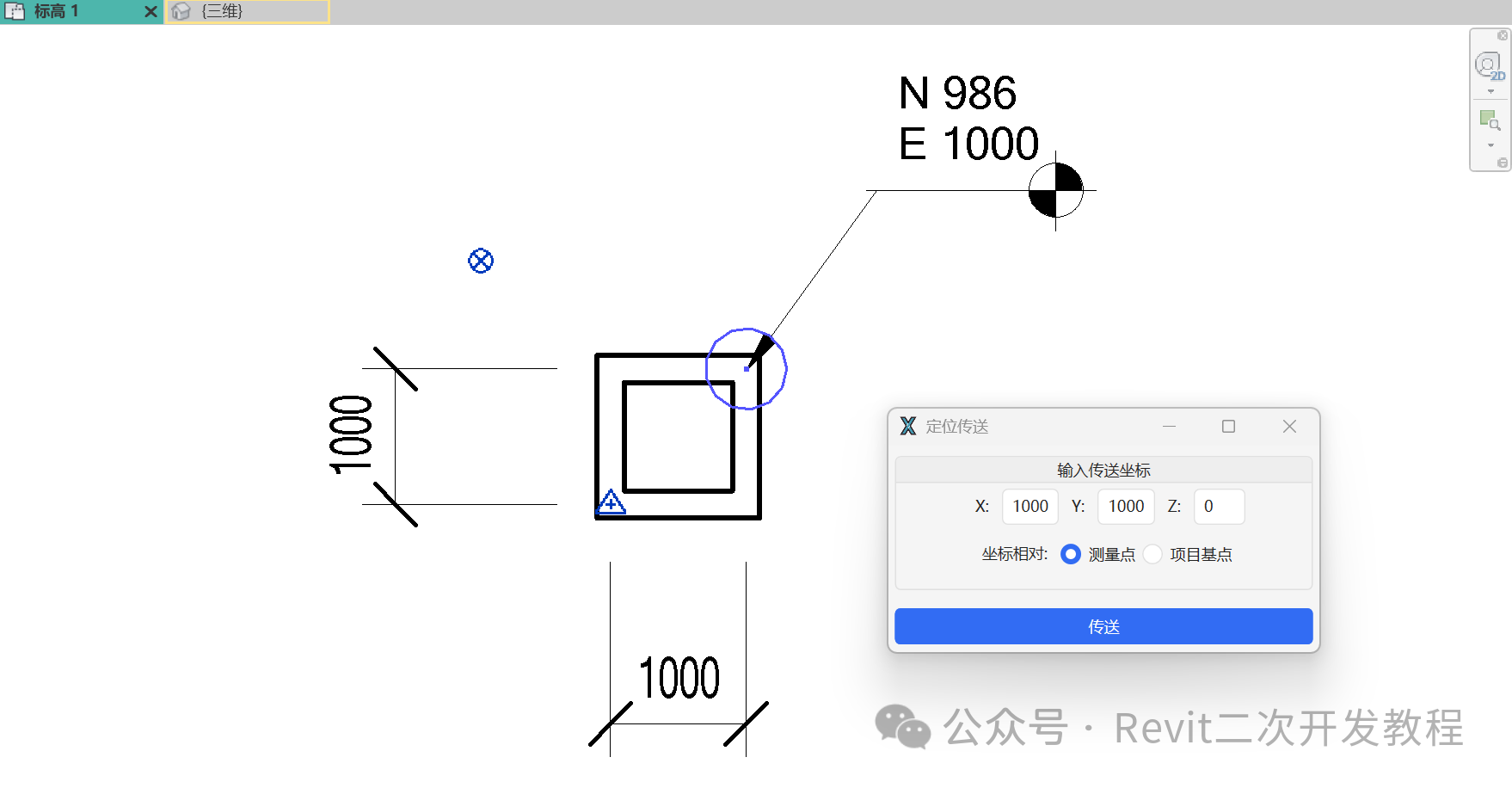
Proceso de Importación en InfraWorks
- Abra su proyecto de InfraWorks
- En el panel "Fuentes de datos", haga clic en "Agregar fuente de datos de archivo"
- Seleccione "Autodesk Revit" y navegue hasta su archivo .RVT
- Haga clic en "Abrir" para iniciar el proceso de importación
Importante: Asegúrese de que su modelo de InfraWorks utilice un sistema de coordenadas proyectado compatible con el sistema utilizado en Revit.
Ajuste Manual de Posición y Rotación
- Una vez que el modelo aparezca en la lista de fuentes de datos, haga clic en "Configurar"
- En la ficha "Ubicación geográfica", seleccione el sistema de coordenadas de su proyecto
- En el grupo "Posición", introduzca las coordenadas X, Y, Z del origen interno de Revit
- Para la rotación Z, calcule el valor con la fórmula:
360° - (ángulo al norte real de Revit) - Aplique los cambios y verifique la posición del modelo en la escena de InfraWorks
Ejemplo de cálculo: Si el ángulo al norte en Revit es 49.43°, el valor a introducir en InfraWorks sería 310.57° (360° - 49.43°).
Ejercicio 3: Utilizar la Función "Exportar a Revit" desde InfraWorks
Este ejercicio demuestra cómo utilizar la función "Exportar a Revit" para transferir un modelo conceptual de InfraWorks a Revit de manera directa, aprovechando la integración con Autodesk Docs.
Activación y Uso de la Herramienta
- Abra su proyecto de InfraWorks
- Seleccione el modelo o los elementos que desea exportar a Revit
- Vaya a la cinta de opciones "Presentar/Compartir" y haga clic en "Exportar a Revit"
- Si aún no lo ha hecho, inicie sesión en su cuenta de Autodesk
- Seleccione el proyecto de Autodesk Docs donde desea guardar el modelo exportado
- Haga clic en "Exportar"
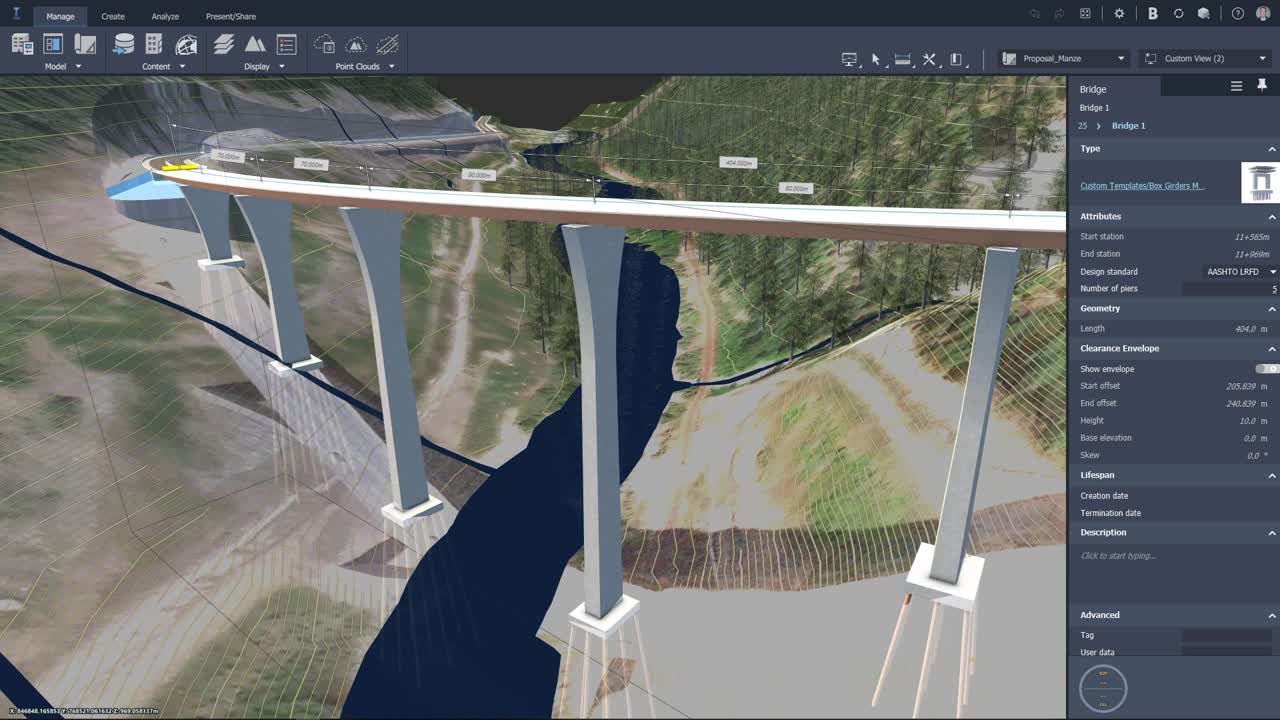
Gestión del Modelo en Autodesk Docs
- Abra su navegador web y acceda a Autodesk Docs
- Navegue hasta el proyecto que seleccionó en el paso anterior
- Verifique que el archivo .RVT exportado esté disponible en la carpeta de destino
- Puede compartir el enlace al archivo con otros miembros del equipo
Apertura y Continuación en Revit
- Abra Revit
- En la pantalla de inicio, seleccione "Abrir" y luego "Autodesk Docs"
- Navegue hasta el proyecto y el archivo .RVT que exportó desde InfraWorks
- Haga clic en "Abrir" para comenzar a trabajar en el modelo detallado en Revit
- Aproveche la geometría y el contexto importados para desarrollar su diseño
Ventajas de este método
Transferencia Directa
Sin necesidad de formatos intermedios
Integración con Docs
Colaboración en la nube sin fisuras
Sincronización
Actualizaciones automáticas disponibles
Conclusiones y Recomendaciones
La interoperabilidad entre Autodesk Revit e InfraWorks representa una oportunidad transformadora para los proyectos de infraestructura y arquitectura. A través de los flujos de trabajo, herramientas y soluciones presentadas en esta guía, los equipos de diseño pueden lograr una colaboración más efectiva y eficiente.
Claves del Éxito
- Planificar cuidadosamente el flujo de trabajo desde el inicio del proyecto
- Comprender las limitaciones de cada método de intercambio
- Aplicar las mejores prácticas para garantizar una colaboración fluida
Recomendaciones
- Utilizar sistemas de coordenadas proyectados desde el inicio
- Aprovechar Autodesk Docs como plataforma central de colaboración
- Instalar y utilizar los complementos especializados de Autodesk
"La clave para el éxito radica en planificar cuidadosamente el flujo de trabajo, entender las limitaciones de cada método y aplicar las mejores prácticas para garantizar una colaboración fluida entre las disciplinas de infraestructura y arquitectura."
Comentarios
Publicar un comentario